

Télécharger CatNip – Protection sécurisée du clavier pour Mac, bloquer les interférences félines
Vue d'ensemble
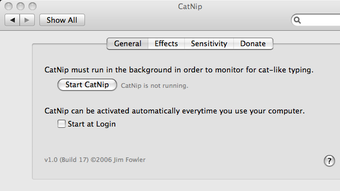
Si vous possédez un Mac et partagez votre domicile avec un chat curieux, vous avez probablement vécu le moment redouté où les moustaches tapent le clavier, une patte glisse sur une touche, et un document important est modifié ou fermé par inadvertance. CatNip est une utilité macOS légère conçue pour protéger votre flux de travail des interruptions félines. En détectant les subtiles variations de pression qui se produisent lorsqu’un chat pose ses pattes sur votre clavier, CatNip peut verrouiller instantanément le clavier, afficher un avertissement ou émettre un léger bip, vous offrant la tranquillité d’esprit pendant que vous vous concentrez sur votre travail.
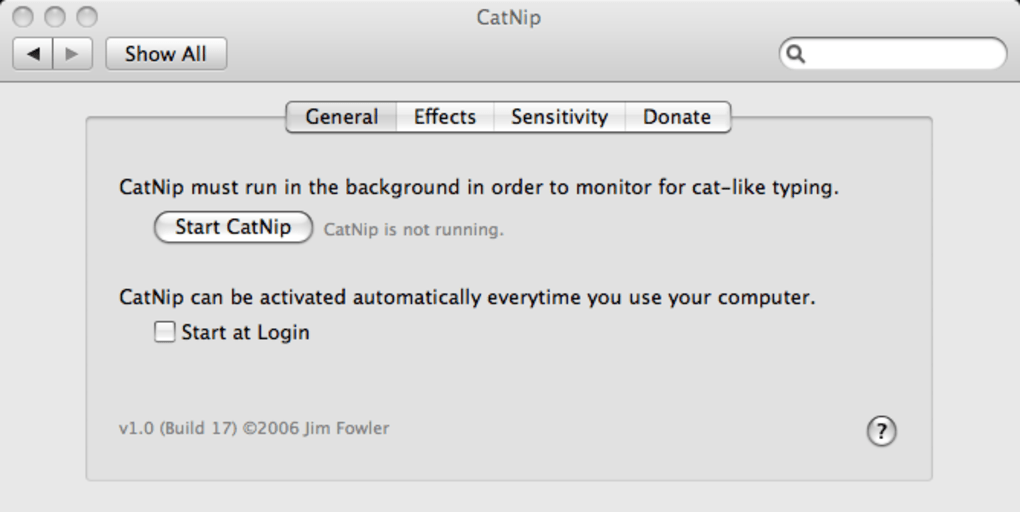
L’application est simple à configurer : choisissez parmi trois types d’alerte (son, message à l’écran ou fondu du bureau), ajustez finement la sensibilité pour correspondre à la taille et au style de saut de votre chat, et laissez le logiciel gérer le reste. Bien que l’ensemble des fonctionnalités soit intentionnellement modeste—se concentrant sur la fiabilité plutôt que sur les gadgets—CatNip offre une solution ludique mais efficace qui garde votre Mac à l’abri des frappes accidentelles. Que vous soyez rédacteur indépendant, développeur ou étudiant, cet outil élimine la frustration des erreurs de « cat‑type » et vous aide à maintenir votre productivité sans devoir surveiller constamment votre ami à fourrure.
Fonctionnalités clés et leur fonctionnement
- Blocage automatique du clavier : Lorsque CatNip détecte le poids d’un chat sur le clavier, il désactive instantanément l’entrée, empêchant la frappe accidentelle.
- Trois options d’alerte : Choisissez un bref bip, un message personnalisable à l’écran ou un subtil fondu du bureau pour vous avertir que le clavier est verrouillé.
- Curseur de sensibilité réglable : Adaptez les seuils de détection à la taille et au comportement de saut de votre chat, garantissant que l’application ne réagit qu’à une pression féline réelle.
- Mode de verrouillage automatique : Verrouillez éventuellement toute la session Mac, nécessitant votre mot de passe pour reprendre, ajoutant une couche supplémentaire de sécurité pour le travail confidentiel.
- Service d’arrière‑plan léger : Fonctionne discrètement dans la barre de menus avec une utilisation minimale du CPU, préservant la durée de vie de la batterie sur les MacBook.
Pourquoi ces fonctionnalités sont importantes
Le principal défi de protéger un clavier d’un chat est de distinguer le toucher humain d’une patte. CatNip y parvient en surveillant les minuscules variations de distance de course des touches et de pression qui diffèrent des schémas de frappe normaux. Le curseur de sensibilité permet aux propriétaires de races plus grandes, comme les Maine Coons, de définir un seuil plus élevé, tandis que les petits chats, tels que les Siamois, peuvent utiliser un réglage plus bas pour une réponse plus rapide.
Le système d’alerte est délibérément varié : un bip offre un indice sonore pour ceux qui préfèrent le son, un message à l’écran fournit une confirmation visuelle, et le fondu crée un indice visuel discret qui n’interrompt pas une présentation. Le mode de verrouillage automatique est particulièrement utile dans les environnements où des données confidentielles sont affichées ; il oblige l’utilisateur à se ré‑authentifier avant toute saisie supplémentaire, transformant ainsi une interruption ludique en une fonction de sécurité. Enfin, comme CatNip fonctionne comme une utilité de la barre de menus, il n’interfère jamais avec le fonctionnement normal des autres applications, maintenant les performances de votre Mac fluides et ininterrompues.
Installation, utilisation et compatibilité
Guide d’installation étape par étape
Installer CatNip est simple. Commencez par visiter le site officiel et cliquez sur le bouton « Download for macOS ». L’installateur est un package standard .dmg qui monte un lecteur virtuel.
Faites glisser l’icône CatNip dans votre dossier Applications, puis éjectez le lecteur. Au premier lancement, macOS vous demandera d’accorder les autorisations d’accessibilité — cela est requis pour que l’application surveille l’activité du clavier. Accédez à Paramètres système → Confidentialité et sécurité → Accessibilité et cochez la case à côté de CatNip.
Après avoir accordé l’autorisation, relancez l’application ; une petite icône de patte de chat apparaîtra dans la barre de menus, indiquant que CatNip est actif.
Configuration des alertes et de la sensibilité
Cliquez sur l’icône de la barre de menus pour ouvrir la fenêtre des préférences. Ici vous pouvez sélectionner votre type d’alerte préféré : Bip, Message ou Fondu. Pour l’alerte de message, vous pouvez saisir un texte personnalisé tel que « Chat sur le clavier – veuillez patienter ! » et choisir une couleur d’arrière‑plan qui contraste avec votre bureau.
Le curseur de sensibilité est placé en bas de la fenêtre ; commencez avec le réglage moyen par défaut et testez en posant doucement une main sur le clavier. Si l’application réagit trop tôt, déplacez le curseur vers « Moins sensible ». Si elle ne détecte pas un chat, déplacez‑le vers « Plus sensible ».
Enregistrez vos paramètres, et CatNip s’en souviendra d’une session à l’autre.
Compatibilité
CatNip est conçu pour macOS 10.15 (Catalina) et versions ultérieures, y compris macOS Ventura et macOS Sonoma. Il prend en charge les Mac basés sur Intel ainsi que Apple Silicon (M1, M2 et plus récents) grâce à une distribution binaire universelle. Bien que l’accent principal soit mis sur les Mac de bureau, l’application fonctionne également sur les modèles MacBook Air et MacBook Pro, garantissant que les utilisateurs d’ordinateurs portables travaillant dans les cafés ou les bureaux à domicile en bénéficient également. Parce que l’utilité repose sur les API d’accessibilité natives de macOS, elle ne fonctionne pas sur les appareils iOS ou iPadOS, et il n’existe pas de version Windows ou Android pour le moment.
Avantages, inconvénients, FAQ et conclusion
Avantages
- Efficace pour prévenir les frappes accidentelles causées par les chats.
- Système d’alerte simple à trois options couvrant les signaux auditifs, visuels et subtils.
- Sensibilité réglable pour différentes tailles et comportements de chats.
- Faible utilisation des ressources système ; fonctionne discrètement dans la barre de menus.
- La fonction de verrouillage automatique ajoute une couche de sécurité supplémentaire pour les travaux sensibles.
Inconvénients
- Limité à macOS ; aucune version Windows ou Linux.
- Seulement trois types d’alerte ; aucune personnalisation avancée comme des sons personnalisés.
- Nécessite l’autorisation d’accessibilité, ce que certains utilisateurs peuvent hésiter à accorder.
- Pas de planification intégrée pour désactiver les alertes à des heures spécifiques.
- La version gratuite ne propose pas de support premium ni de mises à jour automatiques.
FAQ
CatNip fonctionne-t-il avec des claviers externes ?
Oui. CatNip surveille tous les claviers connectés, y compris USB, Bluetooth et les claviers Apple Magic. Les réglages de sensibilité s’appliquent uniformément à tous les appareils.
Puis-je désactiver temporairement CatNip sans le désinstaller ?
Absolument. Cliquez sur l’icône de la barre de menus et sélectionnez « Pause Protection » pour suspendre la détection pendant une durée choisie (5 minutes, 30 minutes ou indéfiniment).
Mes données sont-elles sécurisées lorsque CatNip verrouille le Mac ?
Oui. Le mode de verrouillage automatique utilise le même mécanisme d’authentification sécurisé que l’écran de verrouillage natif de macOS, garantissant qu’aucune donnée n’est exposée pendant que le clavier est bloqué.
CatNip affectera-t-il l’autonomie de la batterie d’un MacBook ?
L’application consomme moins de 2 % des ressources CPU en mode veille, ce qui se traduit par un impact négligeable sur l’autonomie—généralement 5 à 10 minutes supplémentaires d’utilisation sur une journée complète.
Comment recevoir les mises à jour de CatNip ?
Les mises à jour sont publiées via le bouton intégré « Check for Updates » (Vérifier les mises à jour) dans la fenêtre des préférences. La version gratuite vous notifie des nouvelles versions, tandis que les utilisateurs premium bénéficient de mises à jour automatiques en arrière‑plan.
Conclusion et appel à l’action
Dans un monde où le travail à distance et les bureaux à domicile sont devenus la norme, même les plus petites distractions peuvent compromettre la productivité. CatNip offre une solution ciblée et peu coûteuse pour les propriétaires de Mac qui partagent leur espace de travail avec des chats. En bloquant automatiquement le clavier et en fournissant des alertes claires, il transforme une nuisance courante en un événement maîtrisable. Bien que l’ensemble des fonctionnalités soit intentionnellement simple, la fiabilité et la facilité d’utilisation en font un ajout précieux à toute boîte à outils Mac. Si vous êtes prêt à protéger vos documents, votre code ou vos projets créatifs des frappes félines involontaires, téléchargez CatNip aujourd’hui et découvrez un flux de travail plus calme et mieux contrôlé.
CatNip offre exactement ce qu’il promet — une protection efficace du clavier pour les utilisateurs Mac avec des chats. L’interface intuitive, la détection fiable et les trois options d’alerte distinctes en font un outil pratique. Des limitations mineures, comme l’absence de prise en charge Windows et la personnalisation limitée, maintiennent la note à quatre étoiles, mais pour son objectif de niche, il excelle.